
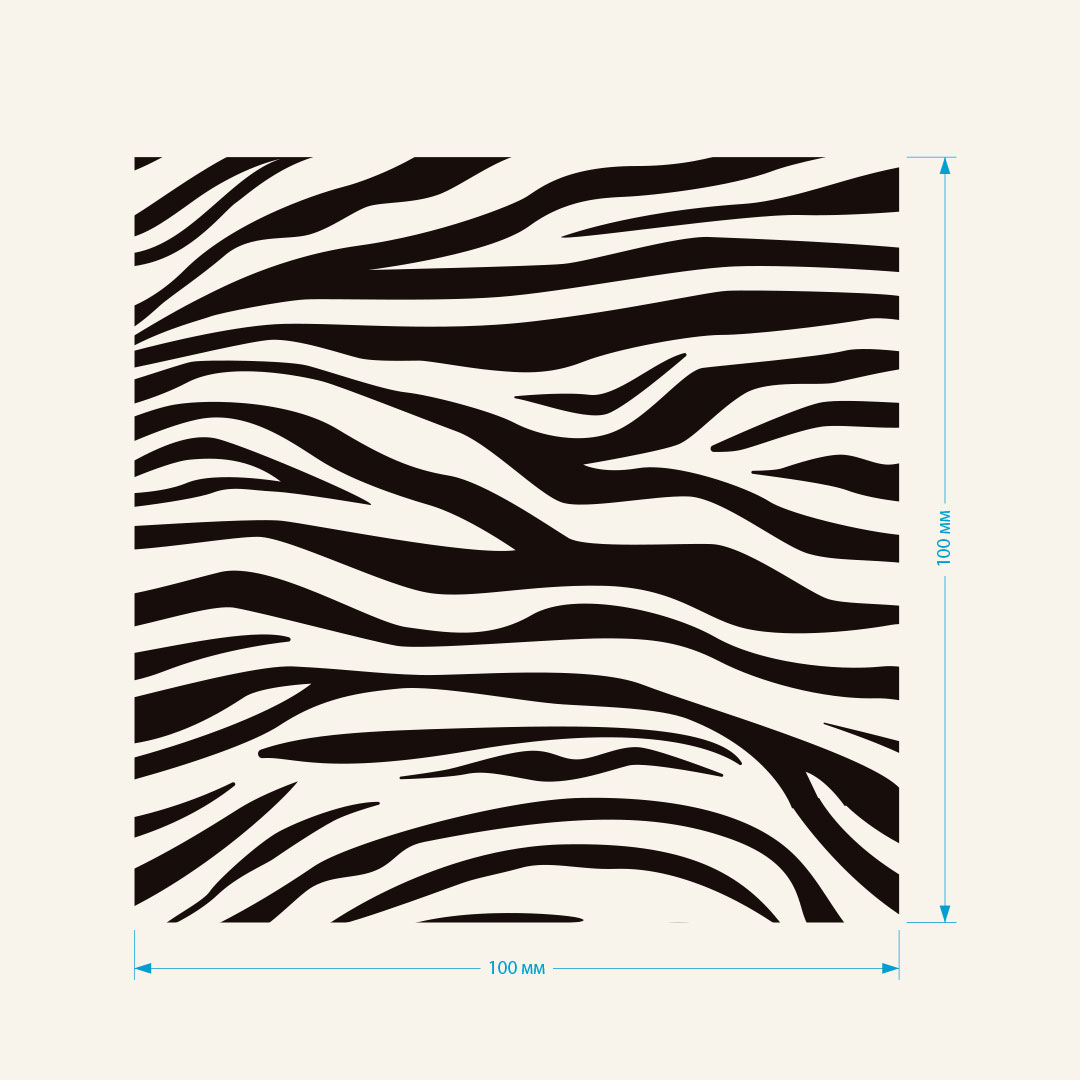
Зебра, принт для DTF-печати и принтера
300 ₽
Описание
Полоски с характером для ваших аксессуаров :)
«Зебра» — принт с плавными неровными полосами, напоминающими окрас зебры. Он подойдёт для пеналов, косметичек, обложек и бумажных проектов. Выбирайте классическое чёрно-белое сочетание или добавляйте цвет — один рисунок может выглядеть совершенно по-разному.
Перенесите полоски на кожзам, а бумажную версию используйте для форзацев, коллажей, бирок и упаковки. Получится красивая перекличка деталей в одной работе. Для спокойного сочетания попробуйте серые полосы на молочном фоне, а для яркого акцента — розовые, синие или красные :)
Что входит в комплект
-
PDF для DTF-печати, 1000 × 290 мм — векторный рисунок для заказа печати на трансферной плёнке. Перед печатью его можно перекрасить в любой нужный цвет.
-
PDF для печати на принтере, А4 (210 × 297 мм) — рисунок с переключаемыми слоями: пятью цветами полос, молочным фоном и фактурой бумаги.
Вы приобретаете цифровые файлы. Печать на плёнке, кожзаменитель и готовые изделия в стоимость не входят.
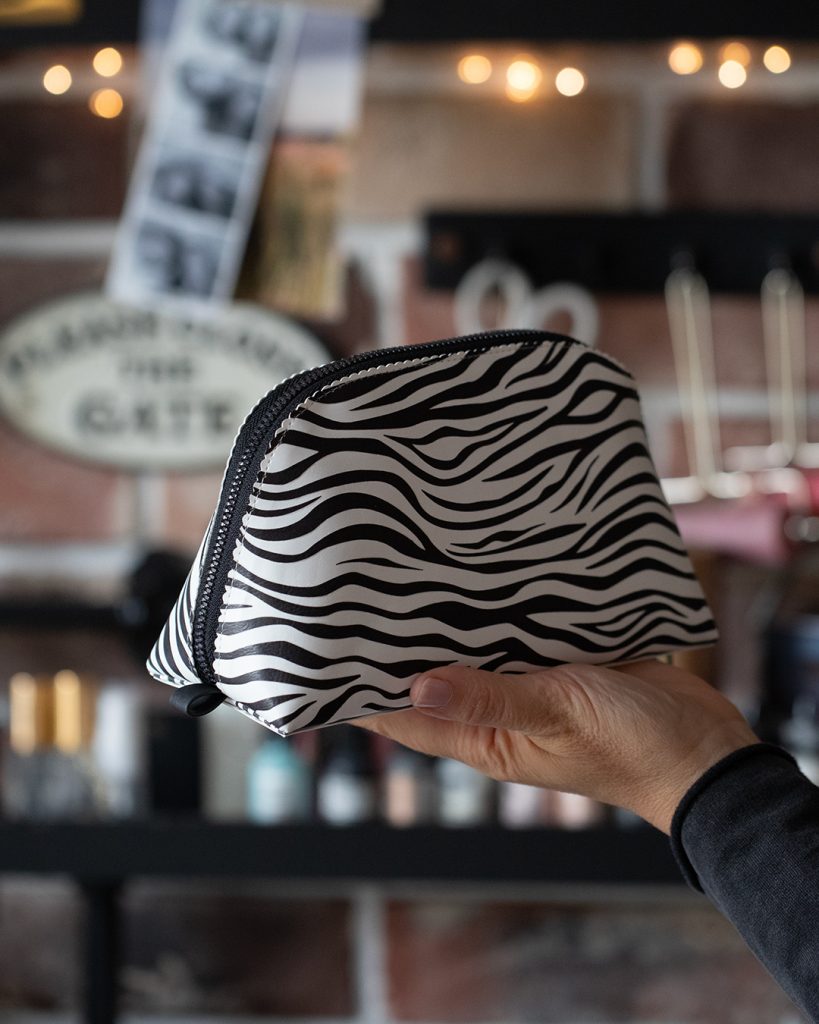
На какой кожзам переносить
Цвет кожзама станет фоном между полосками. На белой основе получится привычная чёрно-белая «Зебра», на молочной — более мягкое сочетание. А на цветном кожзаме рисунок заиграет по-новому.
Цвет самих полос для DTF тоже можно выбрать. Попросите печатника перед печатью сделать рисунок нужного цвета: файл векторный, поэтому весь узор перекрашивается в один клик. Можно подобрать полоски под кожзам, молнию, подкладку или другие детали вашей работы.
В А4-файле уже подготовлены пять цветов рисунка. Для DTF вы можете попросить любой другой цвет, который нужен именно вам.
Как получить разные варианты из А4-файла
Всё уже подготовлено — рисовать и перекрашивать вручную ничего не нужно. Достаточно включить или выключить нужные слои.
1. Скачайте PDF и откройте его в Adobe Acrobat Reader на компьютере. Встроенный просмотрщик браузера или телефона может не показывать управление слоями.
2. Откройте панель «Слои». В новом интерфейсе Acrobat она находится справа. Если её не видно, найдите в меню «Просмотр» → «Показать/скрыть» → «Боковые панели» → «Слои». В других версиях этот раздел может называться «Области навигации». Здесь находятся варианты цвета полос, молочный фон и фактура бумаги.
3. Нажимайте на значок глаза рядом с названием слоя. Значок глаза показывает, что слой включён. Нажмите на него, чтобы скрыть слой, и ещё раз на то же место — чтобы вернуть.
В файле есть следующие слои:
-
ZEBRA_PRINT_BLACK — чёрные полосы.
-
ZEBRA_PRINT_GRAY — серые полосы.
-
ZEBRA_PRINT_BLUE — синие полосы.
-
ZEBRA_PRINT_PINK — розовые полосы.
-
ZEBRA_PRINT_RED — красные полосы.
-
MILK_BACKGROUND — молочный фон. Выключите его, если хотите напечатать рисунок на фоне лёгким тоном.
-
PAPER_GRAIN — изображение бумажной фактуры. Включите его для слегка состаренного вида или выключите для ровных заливок.
Оставляйте включённым только один цвет полос. Чтобы сменить цвет, сначала выключите текущий слой ZEBRA_PRINT, затем включите выбранный.
Молочный фон и фактура переключаются отдельно. Попробуйте чёрные полосы на белом фоне для контрастного рисунка или серые на молочном — для более нежного. А розовая «Зебра» может стать неожиданной деталью даже в самой спокойной работе :)
Фактура печатается вместе с рисунком и влияет на общий оттенок изображения.
4. Отправьте выбранный вариант на печать. Укажите бумагу А4 и масштаб 100% / «Фактический размер», если хотите сохранить исходный размер полос. Проверьте предпросмотр: если принтер не поддерживает печать без полей, по краям останутся непечатные участки.
Перед следующей печатью снова проверьте слои: выбранная видимость может не сохраниться после закрытия документа.
Где напечатать DTF
Я печатаю в типографии «Ходу принт» — мне нравится их качество. Вы можете заказать трансфер и в другой удобной вам типографии.
При заказе уточните, что плёнка нужна для переноса на кожзам утюгом. Если хотите изменить цвет полос, сразу сообщите об этом печатнику и попросите показать макет перед печатью.
Перед большим заказом напечатайте небольшой образец и перенесите его на свой кожзам. Так вы сможете проверить сочетание цветов и результат переноса на выбранном материале.
Как перенести DTF дома утюгом
Удобнее переносить рисунок на плоскую деталь до сборки изделия.
-
Сделайте пробу на небольшом кусочке того же кожзама, чтобы проверить, как он переносит нагрев.
-
Вырежьте нужный фрагмент трансфера и разместите его клеевой стороной к лицевой стороне кожзама. Работайте на ровной твёрдой термостойкой поверхности.
-
Накройте трансфер силиконизированной бумагой для выпечки. Прогревайте утюгом без пара, с прижимом, равномерно проходя все участки рисунка.
-
Температуру, время прижима и момент снятия плёнки уточните у типографии: условия зависят от конкретного трансфера.
-
Если требуется повторный прогрев после снятия плёнки, выполните его также через силиконизированную бумагу.
Сначала проба — потом деталь для вашей работы :)
Как получить файлы
После оплаты вы сможете загрузить приобретённые файлы в личном кабинете на этом сайте в разделе «Загрузки». Скачать файлы можно в любое время, но не более трёх раз. Скачивать файлы можно только из своего личного кабинета.
Условия использования
Распечатанные принты можно свободно использовать для создания изделий на продажу. Продавать и передавать бесплатно третьим лицам файлы Жанны Хуснулиной запрещается авторским правом. Все принты считаются интеллектуальной собственностью Жанны Хуснулиной. Частично или полностью использовать макеты в создании собственных макетов нельзя.
Похожие
-
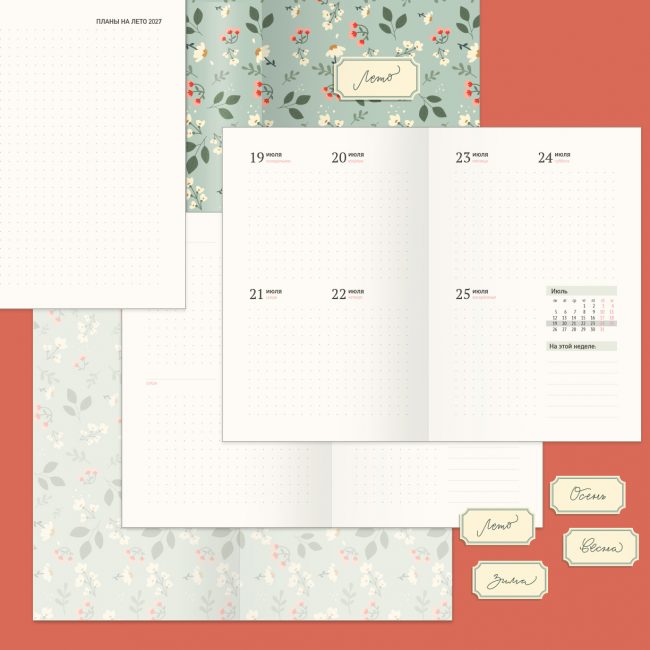
Странички 12х18 для тетрадей мидори от осени 2026 до зимы 2027–2028
1,490 ₽ В корзину -
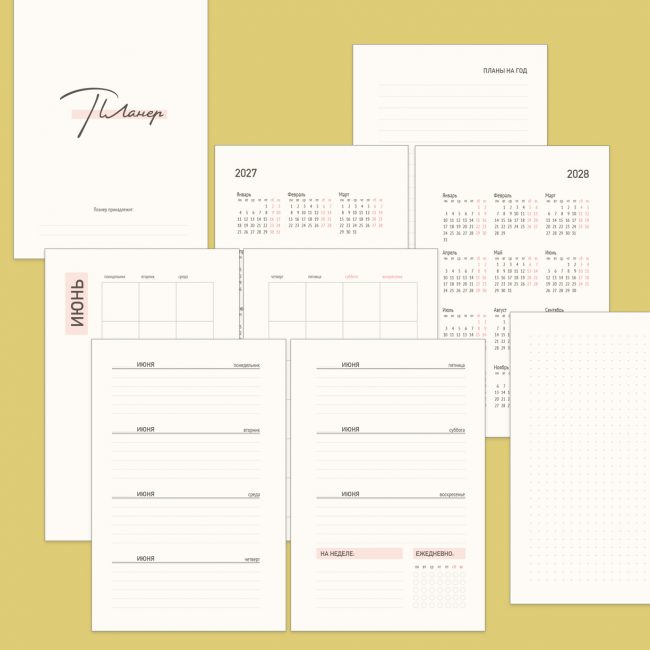
Странички 12х18 для планера на кольцевом механизме без дат 2027–2028
690 ₽ В корзину -
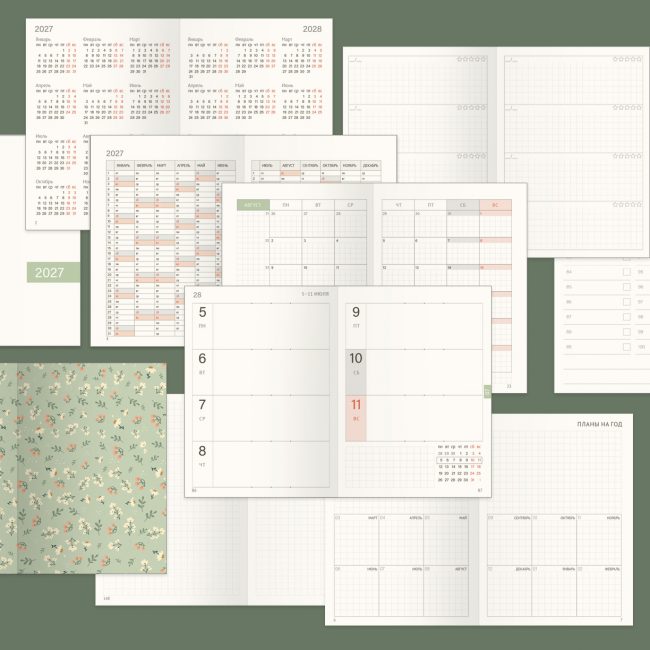
Странички 90х125 под переплет с датами на 2027 год и без дат
1,280 ₽ В корзину -
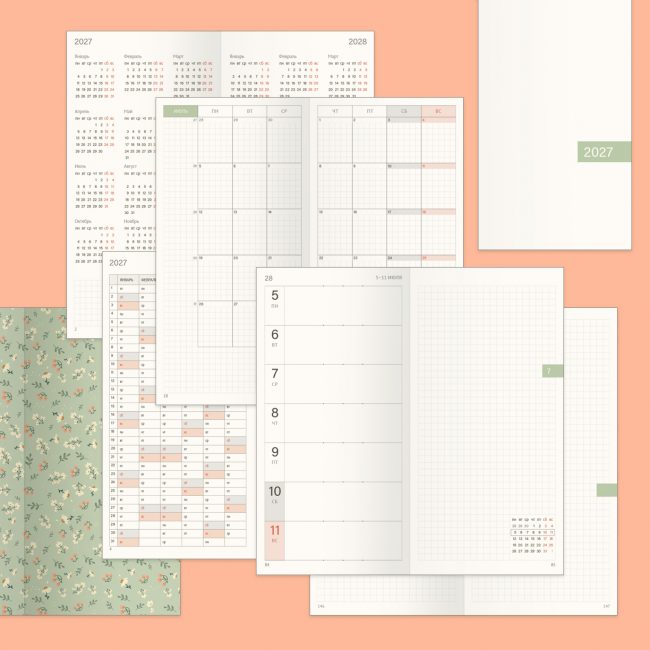
Странички 94х188 под переплет с датами на 2027 год и без дат
1,280 ₽ В корзину